
TOUGUANG SOFTWARE
PhoneDock
把真实 Android 手机,放进 Windows 桌面
PhoneDock 通过本地 USB 连接,把你的真实 Android 手机变成电脑上的独立手机窗口。真实账号、真实 App 和真实设备状态保持不变,鼠标、滚轮和键盘都可以直接操作。
核心功能
让手机操作自然进入电脑工作流
画面、控制、输入和连接诊断集中在一个桌面工具里,不改变手机原有的数据和使用状态。
真实手机窗口
直接显示并操作手里的 Android 手机,不创建虚拟设备,也不改变手机里的账号和应用状态。
鼠标与滚轮控制
支持点击、拖动、滑动和滚轮浏览,用电脑熟悉的操作方式控制手机界面。
键盘输入与复制粘贴
在手机输入框中使用电脑键盘输入文字,并在电脑与手机之间复制、粘贴内容。
横竖屏适配
根据视频、游戏或横屏应用切换窗口方向,让画面比例跟随手机内容。
截图与录屏
主动保存手机截图或录制操作过程,文件只在用户点击后生成。
置顶与隐私模式
手机窗口可以置顶;支持的设备还可关闭手机屏幕并继续在电脑上操作。
本地 USB 连接
优先通过 USB 数据线连接,不依赖云端投屏,也不把手机屏幕上传到服务器。
连接检测与诊断
集中显示设备、调试授权、投控服务和触控状态,并给出常见问题处理提示。
产品定位
不只是投屏,也不是模拟器
普通投屏
重点是把画面显示出来
不少方案以观看为主,鼠标、键盘、窗口控制和连接诊断并不完整。
Android 模拟器
运行一套虚拟 Android 环境
账号、设备状态、网络环境和应用数据可能与手里的真实手机不同。
PhoneDock
操作你正在使用的真实手机
保留真实账号、真实网络和真实 App 状态,同时获得桌面窗口、键鼠控制和快捷工具。
使用场景
不用反复在手机和电脑之间切换
PhoneDock 适合已经在电脑前工作,但又需要频繁处理手机内容的人。
桌面消息处理
在电脑上快速回复微信、QQ、企业微信和其他手机消息。
内容浏览
用鼠标滚轮浏览短视频、资讯流、小红书、淘宝和图文内容。
长时间阅读
在独立窗口里阅读小说、漫画和文章,减少频繁拿起手机。
客服与运营
在电脑工作流中处理手机 App 上的客服、电商和内容运营任务。
Android 真机测试
使用真实设备验证 App 的显示、输入、横竖屏和操作表现。
截图与录屏
主动保存手机操作画面,用于记录、反馈或制作操作说明。
连接状态清楚可见
先确认连接,再启动手机窗口
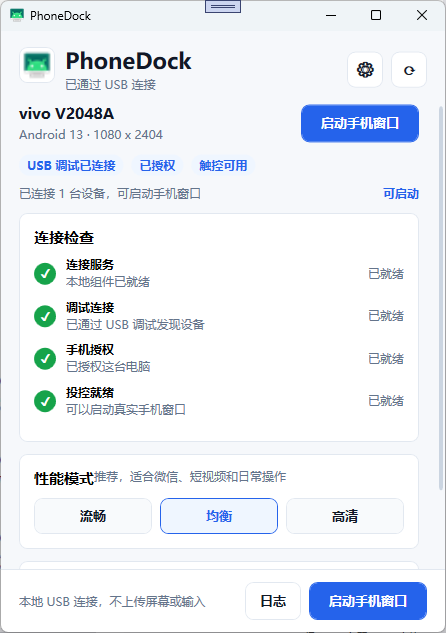
控制台会检查调试连接、手机授权、投控服务和触控状态。遇到问题时,不需要在多个工具之间反复排查。
独立手机窗口
真实手机画面,配上桌面级控制工具
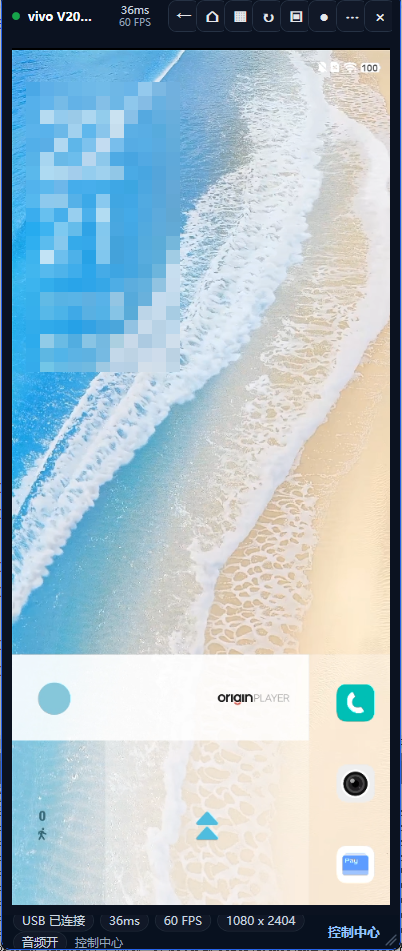
返回、主页、最近任务、旋转、截图、录屏、置顶和隐私模式都集中在窗口顶部。状态栏持续显示连接、延迟、帧率和分辨率。
连接方法
第一次连接,需要在手机上确认 USB 调试
连接数据线
使用可传输数据的 USB 线连接 Android 手机和 Windows 电脑。
开启 USB 调试
进入手机开发者选项,打开 USB 调试。
确认手机授权
解锁手机,在“允许 USB 调试”弹窗中点击允许。
启动手机窗口
回到 PhoneDock,确认连接状态后启动独立手机窗口。
查看完整的 10 步连接说明
- 1在 Windows 电脑上启动 PhoneDock。
- 2使用 USB 数据线连接 Android 手机。
- 3在手机设置中进入“关于手机”。
- 4连续点击版本号、MIUI 版本或软件版本 7 次,直到系统提示已进入开发者模式。
- 5返回设置,搜索并进入“开发者选项”。
- 6打开“USB 调试”。
- 7重新插拔 USB 数据线。
- 8手机出现“允许 USB 调试”弹窗时,点击“允许”。
- 9回到 PhoneDock,点击“连接手机”或“启动手机窗口”。
- 10手机窗口打开后,即可使用鼠标、滚轮和键盘操作手机。
不同品牌注意事项
Android 系统对调试权限的要求并不完全相同
小米 / Redmi / HyperOS
如果已经可以显示画面,但鼠标点击或键盘输入不正常,请在开发者选项中额外开启“USB 调试(安全设置)”。该选项的账号、SIM 卡或联网要求由手机系统决定。
vivo / OPPO / realme / iQOO
连接时请保持手机解锁,确认 USB 调试授权,并避免选择“仅充电”。如果系统弹出安全提醒,请按手机提示允许本次连接。
华为 / 荣耀
电脑无法检测设备时,可能需要安装或更新手机 USB 驱动。手机助手、系统服务或安全策略也可能影响调试连接。
三星
Samsung DeX、Phone Link 或安全文件夹可能影响窗口控制和部分 App 显示,遇到冲突时建议先关闭相关功能再连接。
系统要求
隐私与安全
连接和控制默认发生在电脑与手机之间,用户始终知道设备是否处于连接状态。
官方版本
PhoneDock for Windows
下载包和版本信息由偷光官网统一发布。首次使用前,请准备一根支持数据传输的 USB 数据线。
1.2.5测试版
2026年5月16日
138 MB
Windows 10 / 11 x64
常见问题
连接前后容易遇到的问题
电脑能访问手机文件,但 PhoneDock 显示未连接?
文件访问属于普通 USB 文件传输,PhoneDock 需要 USB 调试连接。请开启开发者选项和 USB 调试,并在手机弹窗中点击允许。
手机没有弹出“允许 USB 调试”怎么办?
请解锁手机,重新插拔数据线,并确认 USB 调试已经开启。也可以先关闭再重新开启 USB 调试。
提示设备未授权怎么办?
查看手机屏幕并点击“允许 USB 调试”。如果没有弹窗,可以在开发者选项中撤销 USB 调试授权后重新连接。
可以显示画面,但鼠标键盘不能操作?
小米、Redmi 和 HyperOS 请检查“USB 调试(安全设置)”。其他品牌请确认手机没有停留在锁屏、安全页面或受限制界面。
为什么某些 App 显示黑屏?
银行、支付、版权视频和隐私页面可能使用 Android 系统安全保护。PhoneDock 遵守系统限制,不提供绕过能力。
Android 10 及以下为什么没有声音?
Android 低版本对音频捕获支持有限。PhoneDock 会保留画面和控制能力,但音频可能不可用。
横屏 App 显示不正常怎么办?
先点击手机窗口顶部的“旋转”。如果 App 已横屏但窗口比例没有跟随,可以在“更多”中选择切换为横屏窗口。
PhoneDock 会不会监控手机?
不会。PhoneDock 是用户主动连接和操作的本地工具,不进行隐藏控制,不上传屏幕,也不读取消息内容。
如何联系客服?
可以添加客服微信 touguang01,或发送邮件到 support@touguang.site。建议附上手机品牌、Android 版本、Windows 版本和连接状态截图。
连接遇到问题?
添加客服微信 touguang01,或发送邮件到 support@touguang.site。